
Làm nhiều việc hơn với Bixby.
Bixby giúp bạn an tâm tập trung vào điều quan trọng nhất. Bằng cách tìm hiểu sở thích của bạn, công cụ này hoạt động cùng những ứng dụng và dịch vụ bạn yêu thích nhất giúp bạn hoàn thành được nhiều việc hơn.




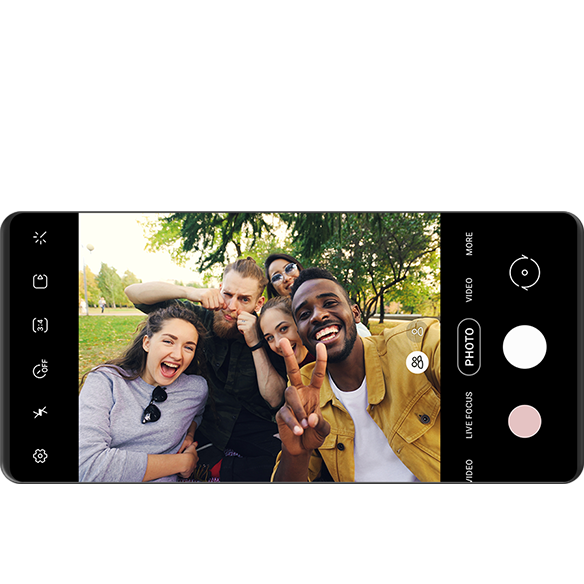
Điều khiển thiết bị Galaxy của bạn bằng Bixby
Bixby cho phép bạn điều khiển nhiều chức năng và dịch vụ gốc trên thiết bị Galaxy để bạn có thể tận hưởng các tính năng đa dạng của thiết bị Galaxy theo cách trực quan và thuận tiện.
“Hi Bixby, open the front camera and take a picture.”

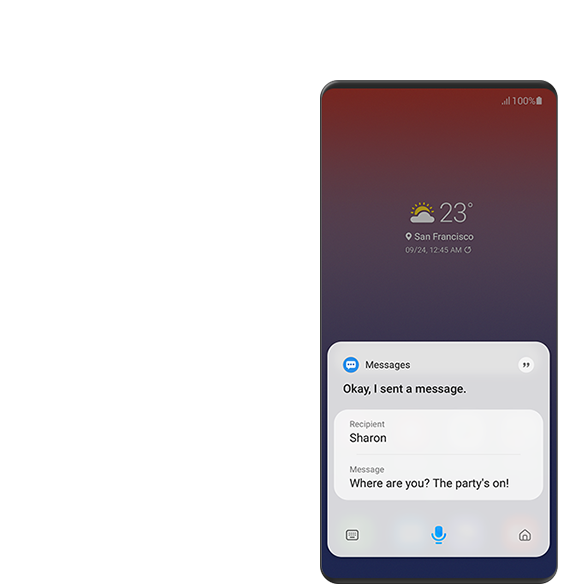
Điều khiển thiết bị Galaxy của bạn bằng Bixby
Bixby cho phép bạn điều khiển nhiều chức năng và dịch vụ gốc trên thiết bị Galaxy để bạn có thể tận hưởng các tính năng đa dạng của thiết bị Galaxy theo cách trực quan và thuận tiện.
“Hi Bixby, text Sharon, ‘Where are you? The party’s on!’”


Điều khiển thiết bị Galaxy của bạn bằng Bixby
Bixby cho phép bạn điều khiển nhiều chức năng và dịch vụ gốc trên thiết bị Galaxy để bạn có thể tận hưởng các tính năng đa dạng của thiết bị Galaxy theo cách trực quan và thuận tiện.
“Hi Bixby, show me photos taken in Brooklyn last June.”
Sử dụng Bixby ở mức tối ưu
Điều khiển thuận tiện tất cả các thiết bị Galaxy như điện thoại, Tab, Đồng hồ, Buds, và nhiều thiết bị khác với Bixby.
* Để điều khiển Galaxy Watch hoặc Buds với Bixby, hãy kết nối và sử dụng ứng dụng Galaxy Wearable trên điện thoại thông minh.
* Ứng dụng Galaxy Wearable chỉ có cho điện thoại thông minh Samsung.
* Để kiểm soát các thiết bị được kích hoạt SmartThings với Bixby (Bao gồm SmartTag), trước tiên hãy kết nối các thiết bị với ứng dụng SmartThings. Để biết thêm thông tin, hãy truy cập trang web SmartThings (www.samsung.com/smartthings).

Kết hợp tốt với
Trải nghiệm cuộc sống thông minh hơn với một chiếc Galaxy luôn đồng hành cùng bạn.


Tận hưởng một cuộc sống luôn kết nối với Bixby
Quản lý các thiết bị thông minh của bạn bằng giọng nói. Nếu thiết bị của bạn được kết nối với SmartThings, thì Bixby luôn sẵn sàng lắng nghe và thực hiện yêu cầu của bạn. Từ việc chuyển kênh TV cho đến việc tắt tất cả đèn vào ban đêm, hãy để Bixby lo liệu giúp bạn.
"Where's my SmartTag?"

“Change the
TV channel to 7.”

“Turn on the air conditioner.”

“Switch off all the lights.”

Hoàn thành công việc hiệu quả hơn
“Find Jane’s phone number.”
“What’s the time difference between Paris and Seoul?”
“Start recording in interview mode.”

Cuộc sống thú vị hơn với Bixby
“Show me popular games.”
“Tell me a joke.”
“Play the next song.”
* Để điều khiển đầy đủ các tính năng âm thanh trong Bixby, bạn có thể cần phải đăng ký các dịch vụ nhạc.

* Để điều khiển đầy đủ các tính năng âm thanh trong Bixby, bạn có thể cần phải đăng ký các dịch vụ nhạc.
Thao tác đơn giản hơn với Lệnh nhanh
Dễ dàng thực hiện các tác vụ nhờ Lệnh nhanh. Bixby thực hiện nhiều tác vụ theo một trình tự cụ thể khi nghe thấy cụm từ kích hoạt mà bạn đã thiết lập. Ví dụ: bắt đầu ngày mới bằng việc yêu cầu Bixby đọc to tin nhắn của bạn, nhắc bạn về lịch trình trong ngày và khởi động danh sách phát ở văn phòng của bạn – tất cả chỉ bằng một câu lệnh 'chào buổi sáng'.
* Bạn phải tạo Lệnh nhanh tùy chỉnh trước khi sử dụng.

“I’m leaving work.”
Turn on Bluetooth
Turn off Wi-Fi
Play “Driving” playlist

“Take a selfie.”
Open front camera
Set 5 seconds camera timer
Take a picture

“I’m going to run.”
Start the running tracker
Set media volume to 6
Play “Running” playlist
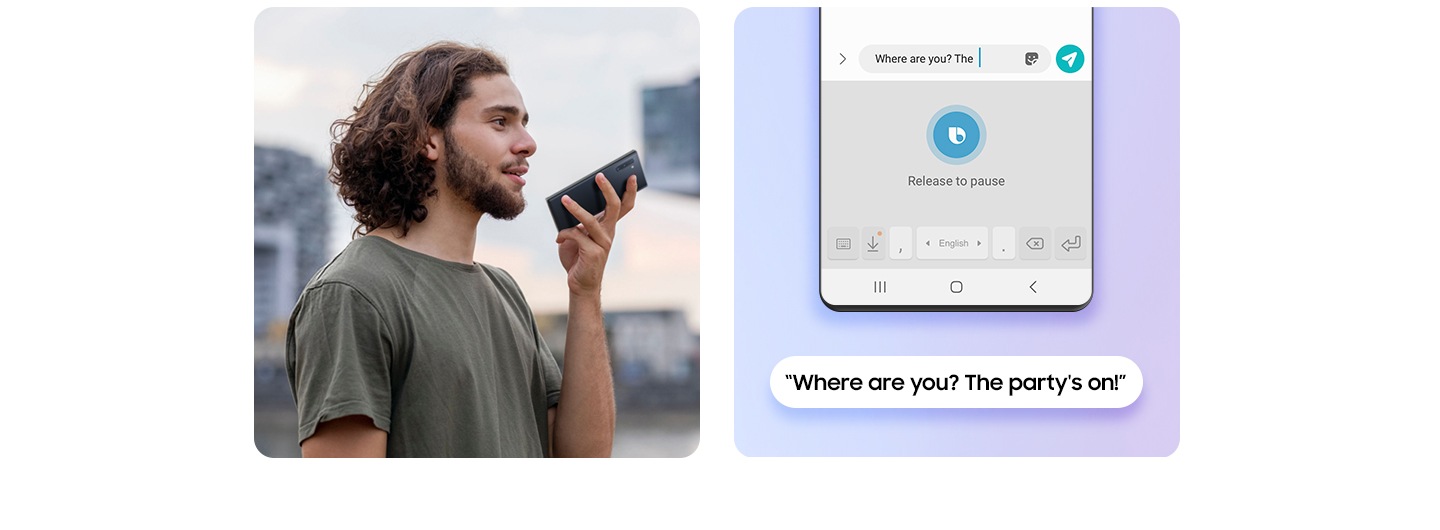
Hãy để Bixby nhập liệu
Bất cứ khi nào bàn phím xuất hiện trên màn hình, bạn chỉ cần nhấn và giữ Phím Cạnh rồi nói một cách tự nhiên để đọc chính tả bất cứ nội dung nào bạn cần nhập để cho những ngón tay của bạn được thảnh thơi. Để sử dụng tính năng Đọc chính tả Bixby, hãy bật tính năng này trong phần cài đặt Bixby.
Bixby là dành cho tất cả mọi người
Giúp thiết bị Galaxy của bạn dễ tiếp cận và sử dụng hơn với sự trợ giúp của Bixby. Bạn có thể bật/tắt các tính năng Hỗ trợ bằng giọng nói, yêu cầu Bixby đọc to các tin nhắn chưa đọc và thậm chí là mô tả nội dung trên màn hình bằng chức năng Mô tả cảnh của Bixby Vision.
Bật các tính năng hỗ trợ bằng giọng nói của bạn
“Turn on Screen reader.”
“Increase the Magnifier window zoom percentage.”
“Set grayscale in Color adjustment.”

Những cách thức xử lý thông tin mới
“Read the text in Bixby Vision.”
“Describe the scene in Bixby Vision.”
“Read my unread messages.”

Tiết kiệm thời gian và công sức với Bixby Routines
Bixby sẽ học hỏi từ các mẫu hình của bạn và đề xuất quy trình tác vụ tự động để bạn không còn phải tốn thời gian vào việc lặp lại các tác vụ và việc vặt tương tự nữa. Để sử dụng tính năng Bixby Routines, hãy bật tính năng này trong phần Tính năng nâng cao trong mục cài đặt Galaxy.

Ngôn ngữ có sẵn trên Bixby
Tiếng Anh (Anh)
Tiếng Anh (Mỹ)
Tiếng Anh (Ấn Độ)
Tiếng Pháp (Pháp)
Tiếng Đức (Đức)
Tiếng Ý (Ý)
Tiếng Hàn (Hàn Quốc)
Tiếng Trung Phổ thông (Trung Quốc)
Tiếng Tây Ban Nha (Tây Ban Nha)
Tiếng Bồ Đào Nha (Bra-xin)
* Để sử dụng dịch vụ Bixby, cần đăng nhập Tài khoản Samsung và kết nối dữ liệu. Các chức năng và tính năng khả dụng có thể khác nhau tùy theo quốc gia, khu vực và ngôn ngữ. Bixby chỉ nhận dạng một số giọng và phương ngữ nhất định gồm tiếng Anh (Anh), tiếng Anh (Mỹ), tiếng Anh (Ấn Độ), tiếng Pháp (Pháp), tiếng Đức (Đức), tiếng Ý (Ý), tiếng Hàn (Hàn Quốc), tiếng Quan Thoại (Trung Quốc), tiếng Tây Ban Nha (Tây Ban Nha), và tiếng Bồ Đào Nha (Brazil). Các ngôn ngữ được hỗ trợ khác có thể được bổ sung trong tương lai. Không phải tất cả các giọng, phương ngữ và cách diễn đạt đều được nhận dạng và hiệu suất thực tế có thể khác nhau tùy thuộc vào cách phát âm, cường độ giọng nói và môi trường xung quanh.
* Việc sử dụng Bixby có thể bị hạn chế trong một số trường hợp như khi ghi video/game/thoại trong lúc gọi, khi ở chế độ sử dụng DeX, chế độ Tiết kiệm Năng lượng tối đa, Chế độ khẩn cấp và Samsung Kids.
* Hình ảnh thiết bị và màn hình được mô phỏng nhằm mục đích minh họa.
* Hiện có trên Galaxy S21/S21+/S21 Ultra/S20/S20+/S20 Ultra/S20 FE/S10/S10+/S10e/S10 Lite/S8/S8+/S8 Active/A71//A72/A52/A51/A90/A80/A82/A70/A70s/ A60/A50/A50s/A8s/A9 2018/A9 Pro/A8 Star/Note20/Note20 Ultra/Note10/Note10+/Note10 Lite/Note9/S9/S9+/Note8/Fold/Z-Fold 2/Z-Fold 3/Z Flip/Z Flip 5G/Z Flip 3/Tab S7/Tab S7+/Tab S7 Lite/Tab S6/Tab S5e/Tab S4/Tab A 10.5"/Tab Active Pro/Watch/Watch Active/Watch Active2/Watch 3/Watch 4/Watch 4 Classic/Buds Pro/Buds Live.
* Tình trạng sẵn có của dịch vụ có thể thay đổi tùy theo quốc gia/nhà cung cấp dịch vụ/ngôn ngữ/mẫu máy/phiên bản của hệ điều hành.
* Tình trạng khả dụng của các tính năng Bixby và nhà cung cấp nội dung có thể khác nhau tùy theo quốc gia hoặc ngôn ngữ.
* Bixby kiểm soát các ứng dụng đã chọn, các ứng dụng khác được hỗ trợ.
* Yêu cầu đăng nhập Tài khoản Samsung và kết nối mạng dữ liệu (Wifi hoặc mạng dữ liệu).
* Để kiểm soát các thiết bị được kích hoạt SmartThings với Bixby, trước tiên hãy kết nối các thiết bị với ứng dụng SmartThings. Để biết thêm thông tin, hãy truy cập trang web SmartThings (www.samsung.com/smartthings).

Liên hệ với bộ phận Trợ giúp của Samsung
Bạn có thêm câu hỏi?