
Một cách chắc chắn và an toàn để di chuyển dữ liệu của bạn sang Galaxy
Chuyển sang Galaxy không có nghĩa là bạn phải chia tay với tất cả những gì bạn đã có. Dữ liệu và nội dung bạn sử dụng trước đây, như ảnh, video, danh bạ, sự kiện lịch, ghi chú và cài đặt thiết bị, vẫn sẽ luôn ở bên bạn trên Galaxy mới của bạn.
Ngay cả khi đến từ một hệ điều hành khác, bạn vẫn có thể dễ dàng thực hiện việc chuyển đổi
Bạn không cần phải chuyển sang Galaxy từ hệ điều hành khác. Smart Switch có thể truyền dữ liệu từ nhiều thiết bị khác nhau, giúp việc nâng cấp lên Galaxy trở thành một quá trình liền mạch cho tất cả mọi người. Bây giờ thật thông minh.
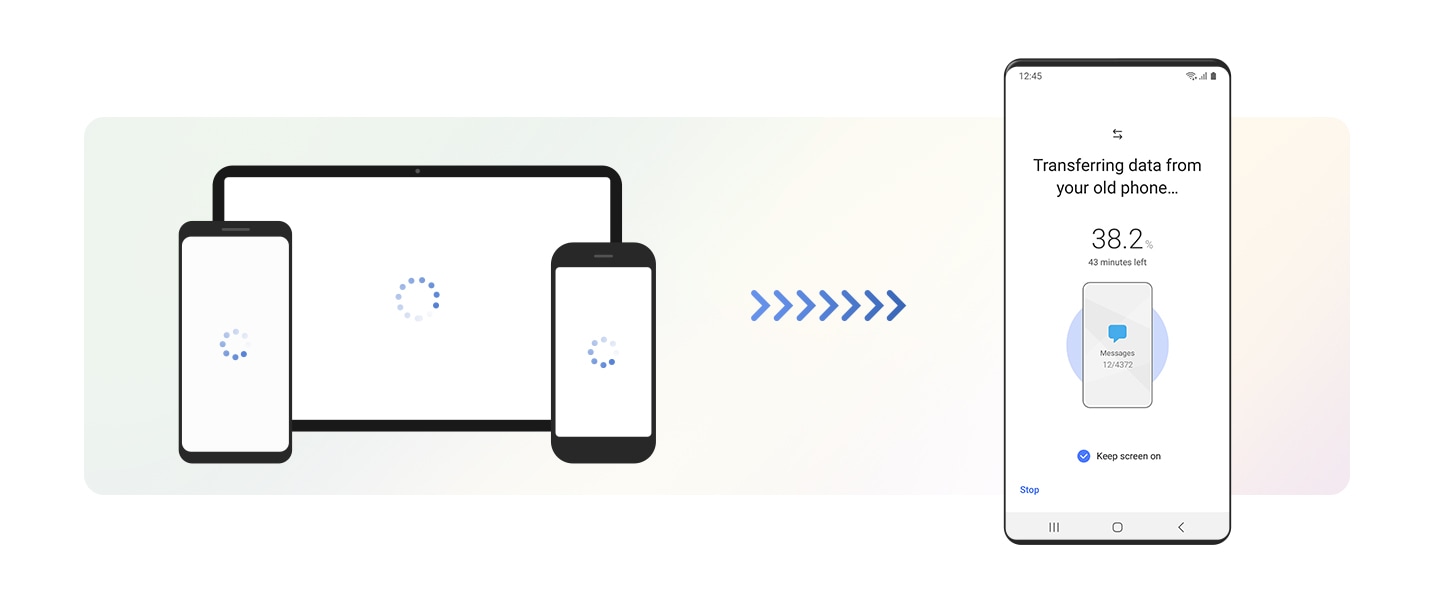
Chuyển từ Android sang Galaxy
Chỉ cần chạy ứng dụng để chuyển có hướng dẫn từng bước một cách kỹ lưỡng và an toàn.
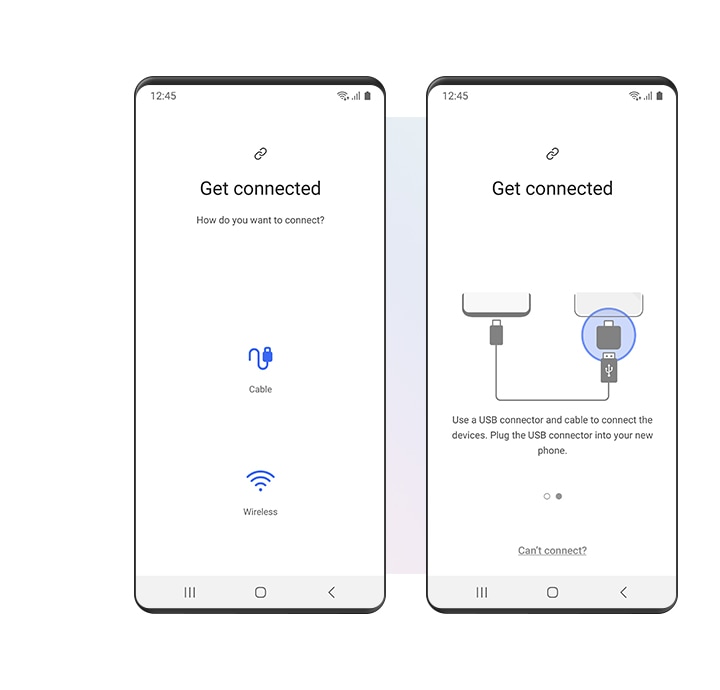
Bước 1: Kết nối
Sử dụng kết nối không dây hoặc cáp USB để liên kết thiết bị mới với bất kỳ thiết bị nào chứa dữ liệu cũ của bạn.
Bước 2: Chọn
Trong ứng dụng, chọn nội dung, tùy chọn và dữ liệu bạn muốn giữ. Bỏ lại những gì bạn không muốn.
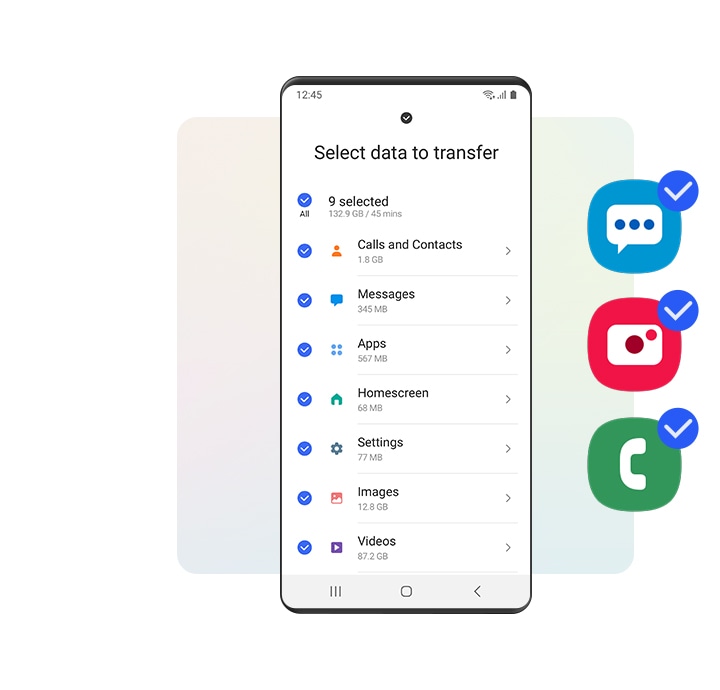
Bước 3: Truyền dữ liệu
Bắt đầu truyền dữ liệu và để Smart Switch lo phần còn lại. Thiết bị Galaxy của bạn sẽ sẵn sàng hoạt động trong nháy mắt.

Chuyển từ iPhone/iPad sang Galaxy
Bạn có thể di chuyển ảnh, video, danh bạ, sự kiện lịch, ghi chú và các tính năng khác từ iPhone hoặc iPad sang Galaxy.
Bạn thậm chí có thể mang dữ liệu của mình từ iCloud.
Bước 1: Kết nối
Kết nối điện thoại Galaxy mới với thiết bị cũ bằng cáp.
Để chuyển dữ liệu, hãy xác nhận Galaxy mới của bạn là thiết bị đáng tin cậy. Khi thông báo "Trust This Computer?" (Tin tưởng máy tính này) xuất hiện trên iPhone hoặc iPad, hãy nhấn vào "Trust" (Tin tưởng).
*Sử dụng cáp Lightning-to-USB-C hoặc USB-C-to-USB-C tương thích hoặc bộ chuyển đổi để kết nối các thiết bị của bạn.
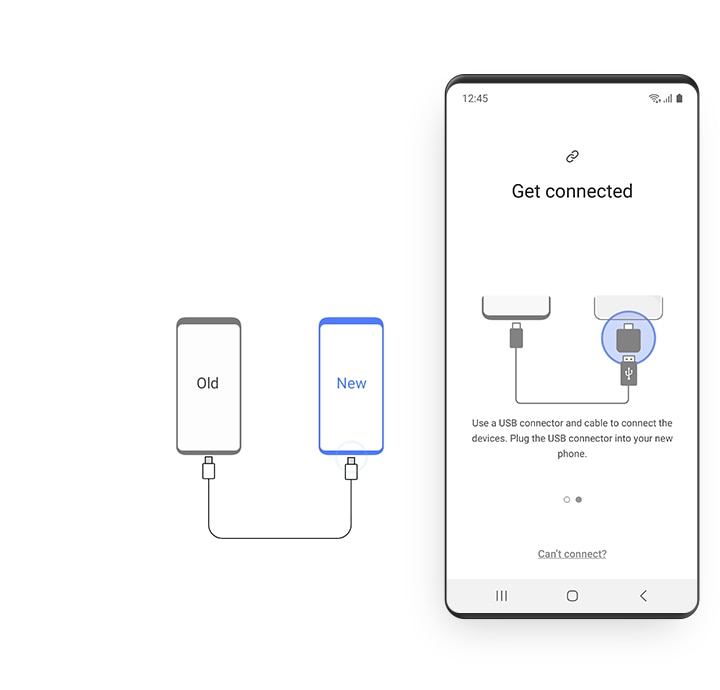
*Sử dụng cáp Lightning-to-USB-C hoặc USB-C-to-USB-C tương thích hoặc bộ chuyển đổi để kết nối các thiết bị của bạn.
Bước 2: Chọn
Chọn dữ liệu bạn muốn chuyển từ thiết bị cũ của mình rồi nhấp "Nhập".
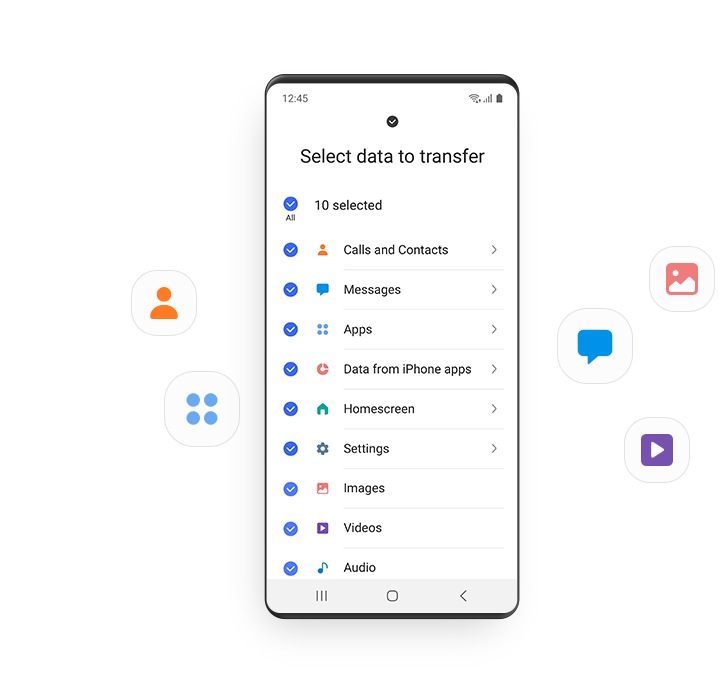
Bước 3: Nhập
Bắt đầu nhập và để Smart Switch thực hiện công việc cho bạn. Galaxy của bạn sẽ sẵn sàng hoạt động nhanh chóng.
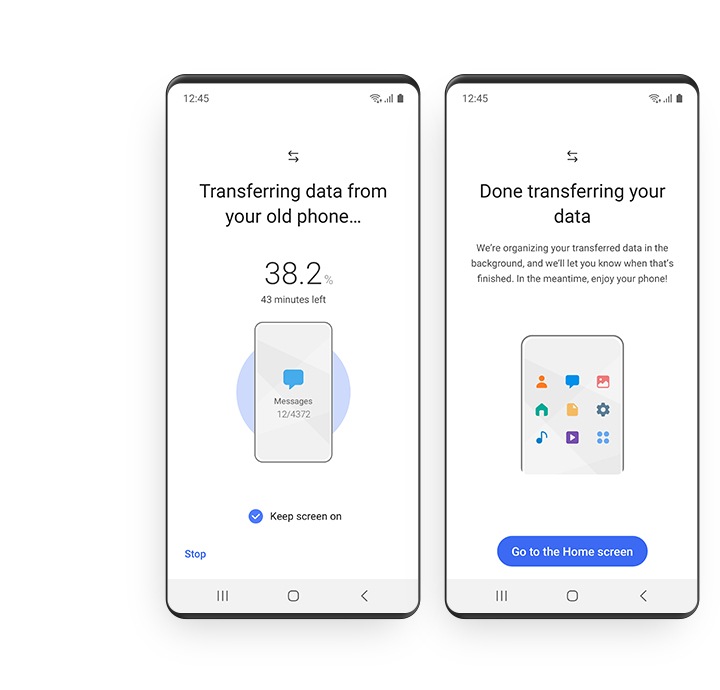
Bước 4: Truyền thêm
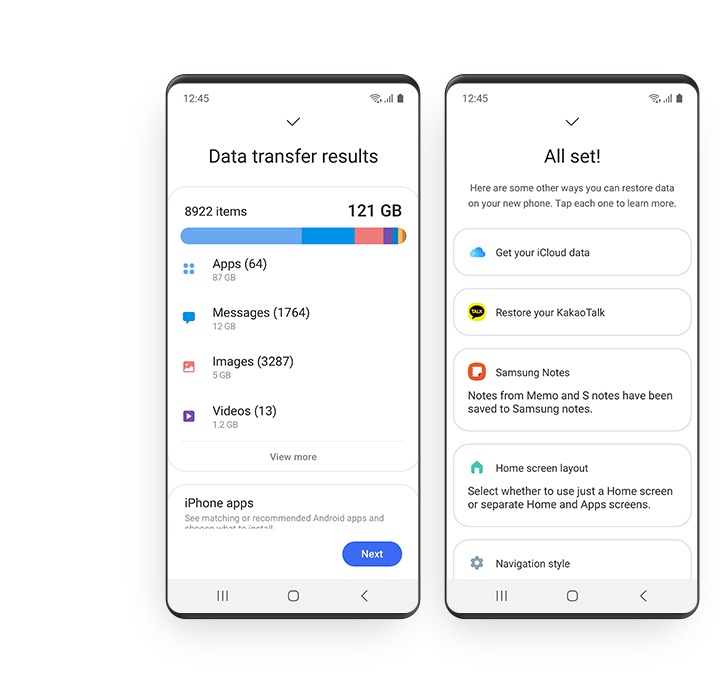
Bỏ sót vài thứ? Nhấp vào “Get your iCloud data” (Lấy dữ liệu iCloud của bạn) và sau đó đăng nhập vào tài khoản iCloud. Chọn nội dung bạn muốn truyền và nhấn vào “Import” (Nhập).
Bạn cũng có thể tải các ứng dụng Android phù hợp với các ứng dụng iOS của mình.
Nhiều cách hơn để di chuyển dữ liệu của bạn
Truyền, sao lưu hoặc khôi phục theo bất kỳ cách nào phù hợp với bạn nhất. Kết nối thiết bị với thiết bị hoặc sử dụng tệp tin sao lưu từ bộ nhớ ngoài.

Truyền không dây

Kết nối với cáp USB

Sao lưu và khôi phục từ bộ nhớ ngoài

Sao lưu và khôi phục từ PC hoặc Mac
Yêu cầu Kỹ thuật
Thiết bị của bạn cần một vài thứ để làm việc với Smart Switch.
Kiểm tra thông tin dưới đây để xem liệu có tương thích hay không.
Smart Switch cho Android |
Thiết bị Samsung có hệ điều hành Android phiên bản 4.3 trở lên |
|
|---|---|---|
Smart Switch cho Windows |
Hệ điều hành: Windows 7 trở lên |
Phần mềm yêu cầu: |
Smart Switch cho Mac |
Hệ điều hành: Mac OS X 10.9 trở lên |
Model được hỗ trợ MAC |