


Công Nghệ Tiên Phong
Thanh Toán Thời Thượng

3 Lớp Bảo Mật Tối Ưu
Bảo mật tối ưu với Samsung KNOX, số hoá thông tin thẻ và xác thực thanh toán bằng vân tay/mống mắt/mã PIN.
Công Nghệ Tiên Phong
Thanh Toán Thời Thượng

Thanh Toán Tiện Lợi
Mạng lưới ngân hàng và thẻ hỗ trợ đa dạng giúp bạn dễ dàng thanh toán tại mọi điểm mua sắm, giải trí.
Công Nghệ Tiên Phong
Thanh Toán Thời Thượng

3 Bước Đơn Giản
Mở Samsung Pay, xác thực bằng 1 trong 3 lớp bảo mật và chạm vào thiết bị POS để thanh toán.
Các Dòng Thẻ Hỗ Trợ Samsung Pay
Giờ đây, với hệ thống ngân hàng và
thẻ hỗ trợ Samsung Pay rộng khắp, bạn đã có thể
thanh toán nhanh chóng và mua sắm dễ dàng.
Giờ đây, với hệ thống ngân hàng và thẻ hỗ
trợ
Samsung Pay rộng khắp, bạn đã có thể thanh
toán nhanh chóng và mua sắm dễ dàng.

|

|

|
|

|

|
|
|

|
|
|
|

|
|
||

|
|
||

|
|
||

|
|
|
|

|
Chỉ áp dụng cho thẻ Visa Credit. |
Chỉ áp dụng cho thẻ Master Credit. |
|

|
|
|
|

|
|
|
|

|
|
||

|
|
|
|

|
|
|
|

|
|
|
|

|
|
|
|

|
|
|
|

|
Chỉ áp dụng cho thẻ Master Credit |
||

|
|
||

|
|
||

|
|
||

|
|
||

|
|
||

|
|
||

|
|
||

|
|
|
|

|
|
Dễ Dàng Sử Dụng
Chỉ cần vuốt để khởi động Samsung Pay, lựa chọn thẻ quốc tế hoặc thẻ nội địa của bạn, xác nhận bằng Vân tay / Mã PIN / Mống mắt và đặt lại gần thiết bị để thanh toán.

Bước 1
Chọn biểu tượng Samsung Pay

Bước 2
Xác thực bằng 1 trong 3 lớp bảo mật
Vân tay / Mã PIN / Mống mắt

Bước 3
Chạm điện thoại vào cạnh bên
thiết bị POS để thanh toán
Cài Đặt Samsung Pay
Hướng dẫn cài đặt và thiết lập Samsung Pay trên thiết bị Galaxy của bạn.
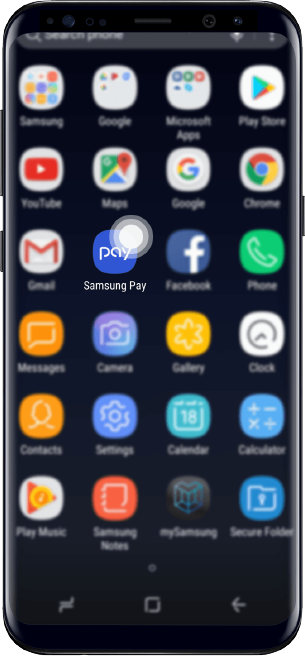
Bước 1
Tìm và Mở Ứng Dụng
Mở khay ứng dụng và tìm kiếm của bạn. Chọn Samsung
Pay, chạm vào biểu tượng ứng dụng để khởi chạy.

Bước 2
Cài Đặt Ứng Dụng
Làm theo hướng dẫn trên màn hình. Nhấn cài đặt để
bắt đầu.

Bước 3
Đợi Cài Đặt
Thiết bị của bạn sẽ tải về và cài đặt ứng dụng.
Vui lòng chờ để cài đặt hoàn tất. Không đóng ứng
dụng tại
thời
điểm này.
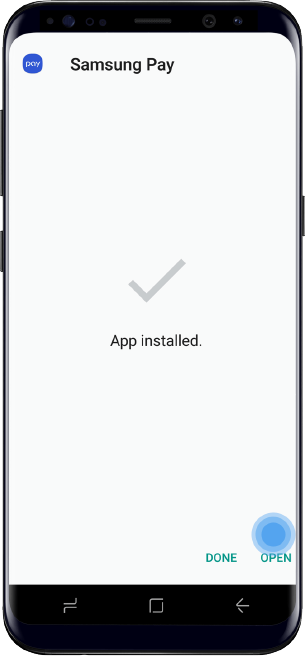
Bước 4
Xác Nhận Cài Đặt và Mở
Nhấn open khi quá trình cài đặt đã hoàn tất để
truy cập ứng dụng.
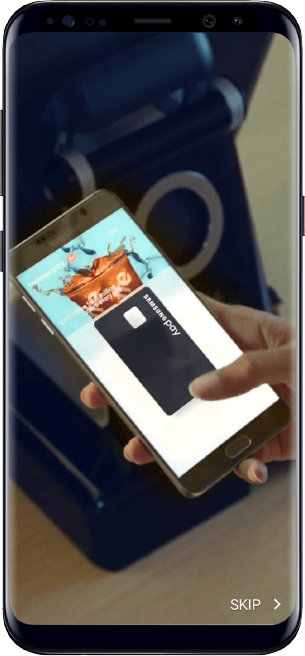
Bước 5
Xem đoạn giới thiệu
Tìm hiểu cách Samsung Pay được sử dụng trong phần
giới thiệu video ngắn này. Hoặc bỏ qua để tiến
hành bước
tiếp
theo.

Bước 6
Đăng nhập ứng dụng
Sau khi video đã hoàn tất, bạn sẽ thấy màn hình
đăng nhập của Samsung Pay. Từ đây bạn có thể đăng
nhập hoặc
xem lại đoạn giới thiệu lần nữa.
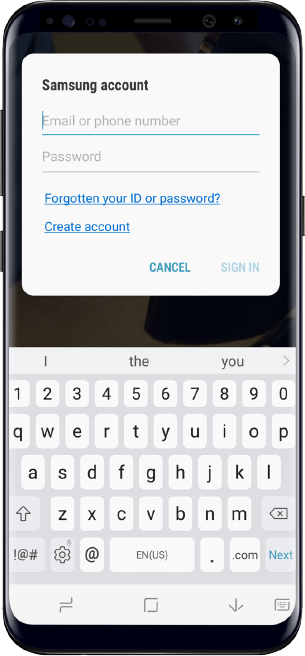
Bước 7
Thêm tài khoản Samsung của bạn

Bước 8
Cài Đặt Ứng Dụng
Xác nhận chi tiết tài khoản của bạn

Bước 9
Chọn phương thức xác nhận
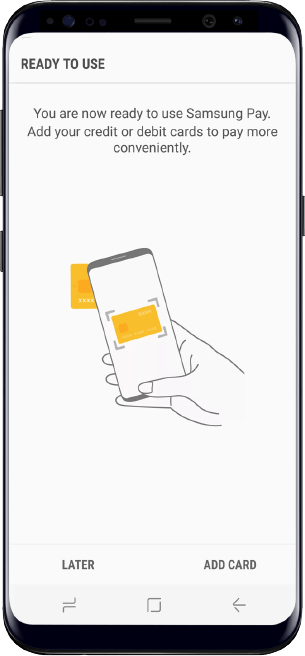
Bước 10
Sẵn Sàng Sử Dụng
Ứng dụng Samsung Pay đã sẵn sàng để sử dụng trên
thiết bị của bạn.
Thanh toán dễ dàng với Gear S3
Gear S3 (phiên bản Frontier và Classic) đã hỗ trợ
Samsung Pay với cả hai công nghệ thanh toán
MST (Giao Thức Thanh Toán Bằng Sóng Từ) và NFC
(Giao Thức Thanh Toán Bằng Sóng Radio).
Gear S3 (phiên bản Frontier và Classic) đã hỗ trợ
Samsung Pay với cả hai công nghệ thanh toán MST
(Giao Thức Thanh Toán Bằng Sóng Từ) và NFC (Giao
Thức Thanh Toán Bằng Sóng Radio).
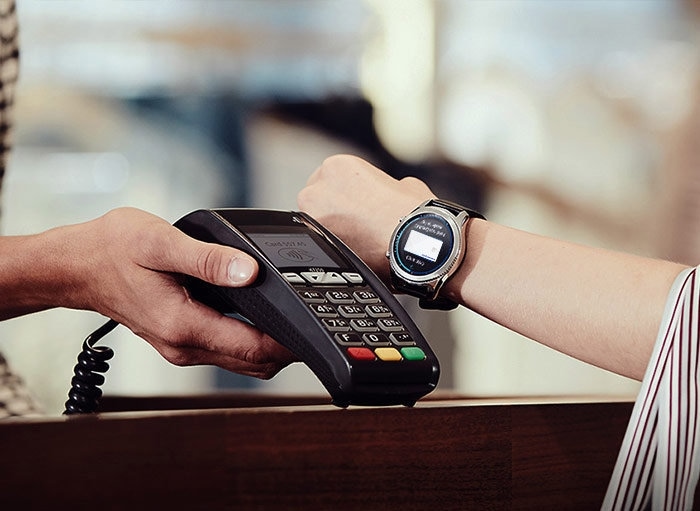
MST
Giao Thức Thanh Toán Bằng Sóng Từ
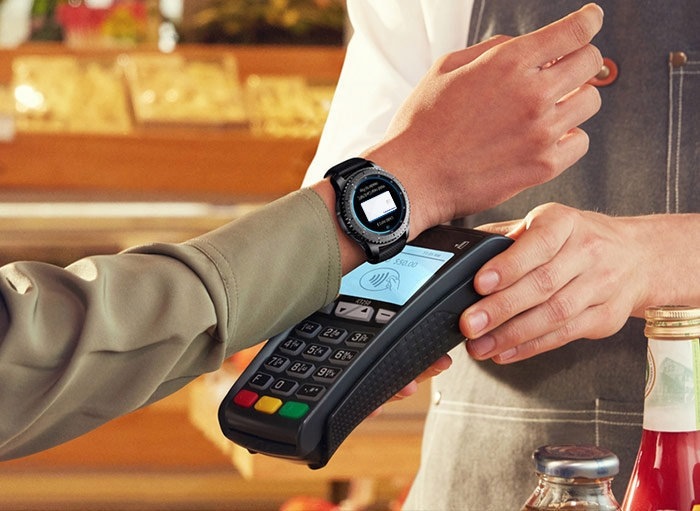
NFC
Giao Thức Thanh Toán Bằng Sóng Radio
Tính năng Samsung Pay khả dụng trên các thiết bị sau: Galaxy S20/S20+/S20 Ultra, Galaxy Note 10/10+, Galaxy S10/S10+/S10e, Galaxy Note 9, Galaxy S9/S9+, Galaxy Note 8, Galaxy S8 & S8+, Galaxy Note FE, Galaxy S7 & S7 Edge, Galaxy S6 Edge+, ... xem thêm
Tính năng tích hợp thẻ thành viên hoàn toàn mới
Giờ đây bạn đã có thể thêm thẻ thành viên hay hội viên yêu thích trên ứng dụng, đem lại trải nghiệm mua sắm và giải trí trọn vẹn mà không cần đến ví. Chỉ cần quét mã barcode trên thẻ và làm theo hướng dẫn, thẻ thành viên sẽ luôn bên bạn! Vuốt qua trang kế để xem danh sách thẻ hỗ trợ.
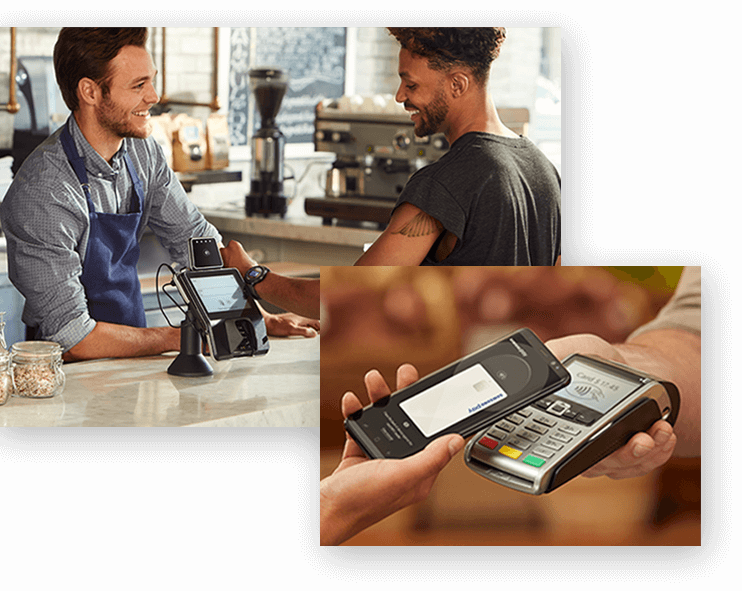

Mạng lưới thẻ thành viên được hỗ trợ đa dạng
Những thẻ thành viên dưới đây đã được tích
hợp trong Samsung Pay. Hãy sẵn sàng để trải
nghiệm
những tiện
ích,
quyền lợi tuyệt vời ngay
trên ứng dụng Samsung Pay thời thượng.
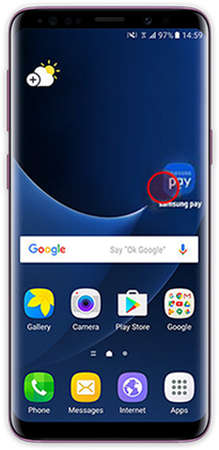
Bước 1
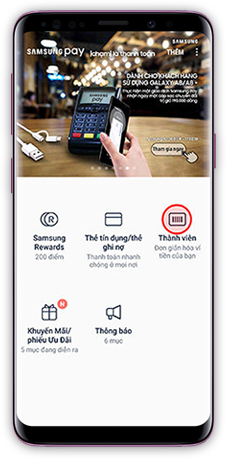
Bước 2

Bước 3
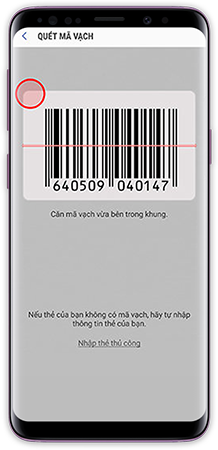
Bước 4
Chương Trình Khuyến Mãi
Cho Samsung Pay



Thông báo kết quả chương trình “Mua NOTE20, xài Samsung Pay, nhận quà khủng” từ 07/09/2020 – 04/10/2020
07/09/2020 đến 04/10/2020 xem thêmCác thiết bị hỗ trợ Samsung Pay
 Samsung Galaxy
S20 Ultra
 Samsung Galaxy
S20+
 Samsung Galaxy
S20
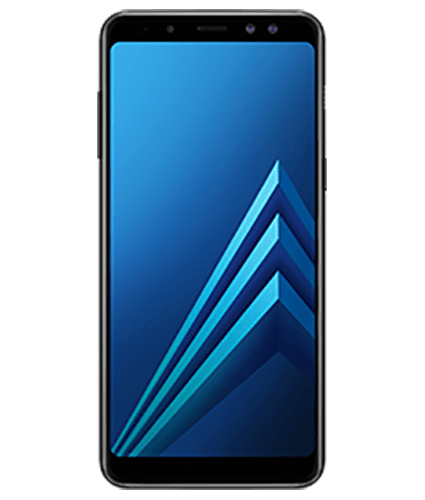
Samsung Galaxy
A8 2018
 Samsung Galaxy
A8+ 2018
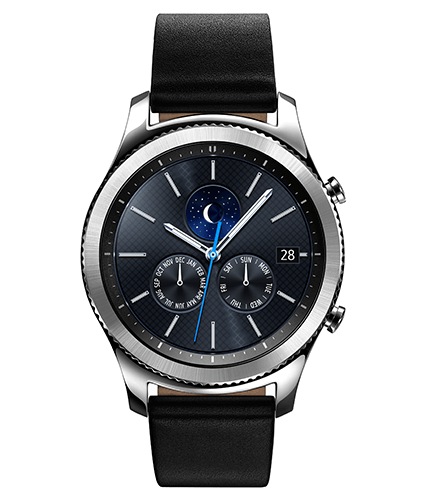 Gear S3
Classic
 Gear S3
Frontier
 Samsung Galaxy
Note8
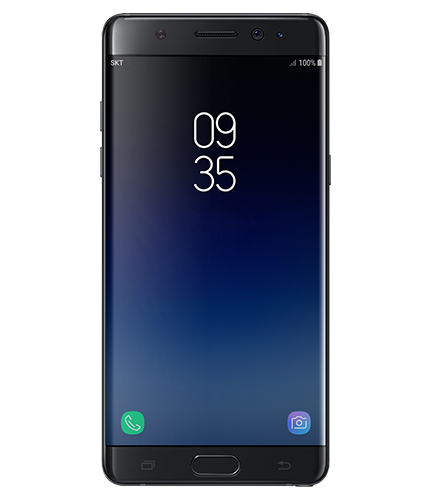 Samsung Galaxy
Note FE
 Samsung Galaxy
Note5
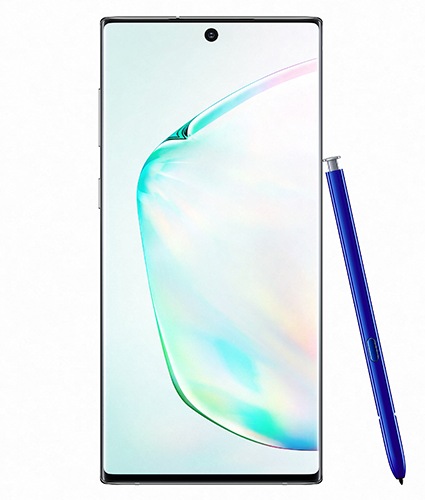
Samsung Galaxy
Note10|10+

Samsung Galaxy
S10+

Samsung Galaxy
S10
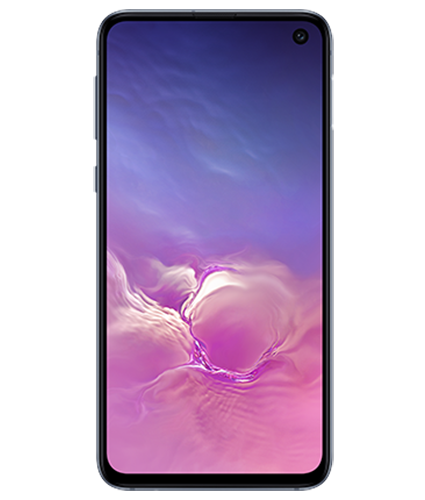
Samsung Galaxy
S10e
 Samsung Galaxy
Note9
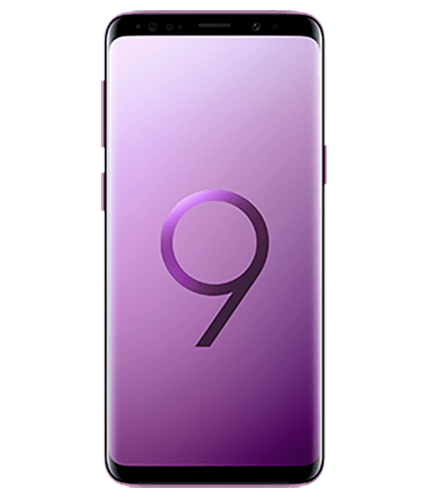 Samsung Galaxy
S9 | S9+
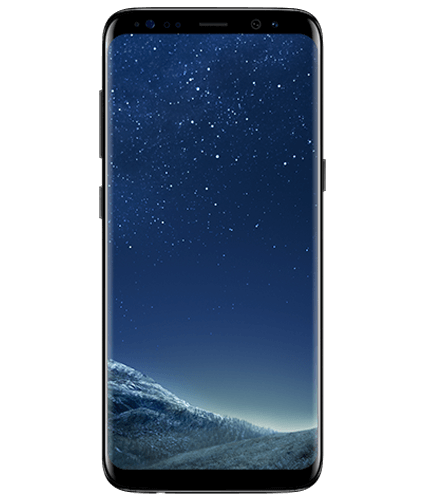 Samsung Galaxy
S8 | S8+
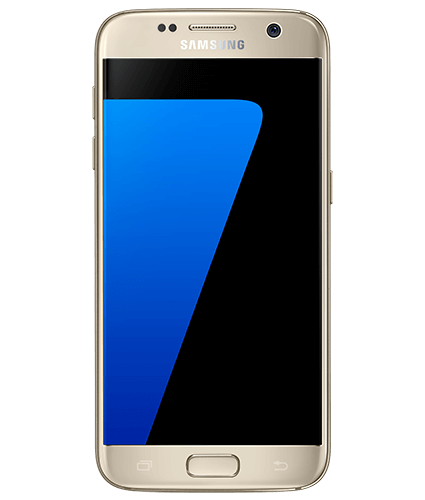 Samsung Galaxy
S7
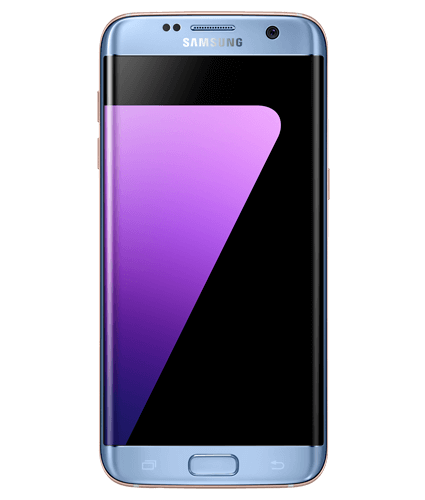 Samsung Galaxy
S7 edge
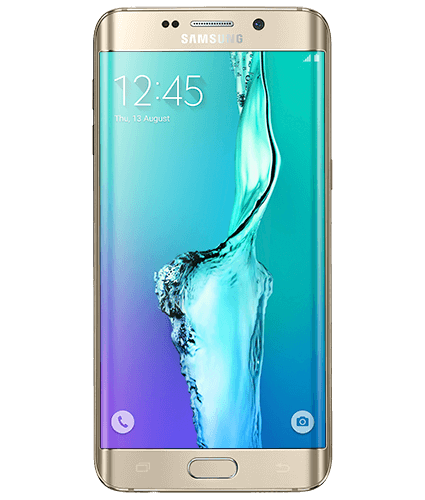 Samsung Galaxy
S6 edge+
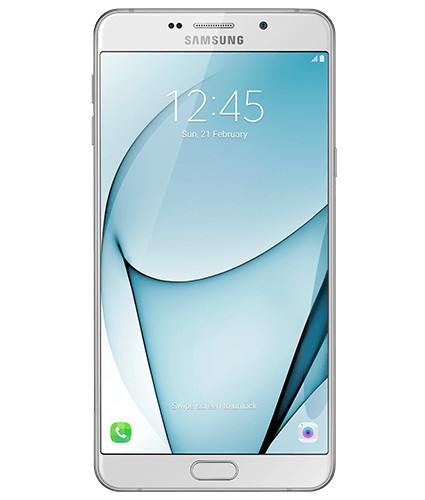 Samsung Galaxy
A9 Pro
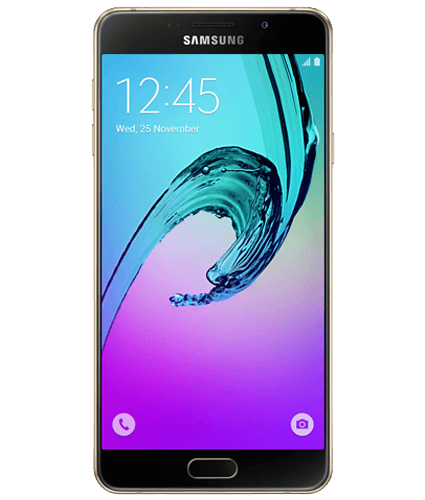 Samsung Galaxy
A7 2016
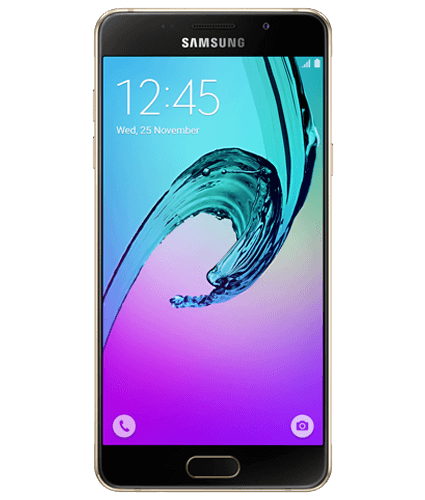 Samsung Galaxy
A5 2016
 Samsung Galaxy
A7 2017
 Samsung Galaxy
A5 2017
 Samsung Galaxy
A3 2017
Bạn có thắc mắc về Samsung Pay?
Tìm kiếm câu trả lời của bạn tại đây.
2. Lựa chọn thẻ mà bạn muốn thanh toán bằng cách lướt sang phải hoặc sang trái.
3. Xác thực giao dịch bằng vân tay/mống mắt/mã PIN và đặt điện thoại lại gần máy đọc thẻ MST hoặc NFC.
Ngoài ra, tin nhắn thông báo thời gian thực * với chi tiết thanh toán sẽ được gửi sau mỗi giao dịch trên Samsung Pay.
* Thông báo theo thời gian thực yêu cầu kết nối dữ liệu Internet.
Trong những trường hợp này, bạn có thể khởi động ứng dụng của đơn vị phát hành thẻ từ giao diện Samsung Pay nếu bạn có ứng dụng được cài đặt trên thiết bị, hoặc truy cập trang web của ngân hàng hoặc đăng nhập vào cổng ngân hàng trực tuyến để xem thông tin giao dịch.
Bạn cần chú ý đến các thông tin quan trọng:
1. Đơn vị phát hành thẻ (HSBC, Citibank, Vietcombank, Techcombank ...)
2. Mạng lưới thẻ (Visa, MasterCard)
3. 4 số cuối của thẻ vật lý.
Để tiện dụng, nhiều đơn vị phát hành thẻ sẽ kết nối số thẻ vật lý mới với thẻ kỹ thuật số trên Samsung Pay. Điều này giúp bạn vẫn có quyền truy cập vào tài khoản mua đồng thời chờ khi nhận được thẻ vật lý mới.
Nút "Thử Lại" thực hiện toàn bộ quá trình thanh toán từ đầu mà không cần xác nhận lại sử dụng vân tay hay mã PIN Samsung Pay.
Ghi chú: Khi một giao dịch MST hoàn tất, nút Thử Lại sẽ không xuất hiện. Ngoài ra, nếu thông báo thanh toán được ghi nhận, nút Thử Lại sẽ không hiển thị.
Bạn cần cung cấp 4 số cuối của thẻ hiển thị trên Samsung Pay, không phải 4 số cuối của thẻ vật lý. Bạn có thể tìm thấy 4 số cuối nằm phía bên trái của thẻ trên màn hình Samsung Pay, và trên ứng dụng chính khi xem thẻ đăng ký của bạn.
Một thiết bị Samsung tương thích *
Một thẻ thanh toán được hỗ trợ từ một ngân hàng liên kết
Một tài khoản Samsung
Đăng ký dấu vân tay hoặc mã PIN Samsung Pay
Sử dụng tại các quốc gia của ngân hàng liên kết **
* Tương thích với các thiết bị: Galaxy S8, Galaxy S8+
**Để được xác thực, bạn phải ở tại quốc gia của ngân hàng liên kết khi thêm một thẻ thanh toán vào Samsung Pay.
Samsung Pay cũng yêu cầu kích hoạt kết nối dữ liệu Internet khi thêm thẻ thanh toán. Hãy chắc chắn bạn đã kết nối Internet thông qua mạng Wi-Fi ® hoặc kết nối dữ liệu di động.
Khi bạn đã kích hoạt Samsung Pay trên Gear S3, bạn chỉ cần đơn giản nhấn và giữ phím "Trở về" để mở ứng dụng, xoay vòng bezel để chọn thẻ và thanh toán bằng cách giữ Gear S3 gần đầu đọc thẻ ngay cả khi bạn không mang theo điện thoại.
Bạn phải nhập mã PIN để xác nhận khi thanh toán.
Samsung Pay trên Gear S3 không lưu trữ hoặc chia sẻ thông tin thanh toán.
- Hãy cài đặt Samsung Gear S3 từ Google Play Store.
- Mở ứng dụng Samsung Gear S3.
- Chọn mở Samsung Pay trên thanh “Thông tin” trên Samsung Pay trong phần “Cài đặt”.
- Mở ứng dụng Samsung Gear S3.
- Chọn mở Samsung Pay trên thanh “Thông tin” trên Samsung Pay trong phần “Cài đặt”.
- Nếu bạn không tìm thấy Samsung Gear S3 trên thiết bị của bạn, hãy tải Gear S3 Manager từ Google Play Store hoặc từ Samsung Galaxy Apps.
- Mở ứng dụng Samsung Gear S3 trên điện thoại.
- Kết nối điện thoại với Gear S3 qua Bluetooth nếu như chưa kết nối.
- Chọn “Mở Samsung Pay” phía dưới mục “Thông tin” hoặc “Samsung Pay” trong phần Cài Đặt.
- Chọn “Thêm Thẻ” hiển thị trên màn hình để đăng ký thẻ. *Nếu bạn chưa kích hoạt bảo mật bằng PIN, sẽ xuất hiện lời nhắc thiết lập mã bảo mật PIN.
- Bạn có thể quét thẻ vật lý hoặc nhập thông tin mã thẻ bằng tay để thêm thẻ trên Samsung Pay.
- Dựa vào chính sách của các ngân hành phát hành thẻ, Samsung Pay sẽ nhắc nhở bạn xác minh thẻ số thông qua OTP gửi bằng SMS hoặc gọi điện đến ngân hàng.
Bạn nên đăng ký thẻ riêng biệt trên ứng dụng Samsung Gear S3 để sử dụng Samsung Pay trên Gear S3.
- Nhập mã PIN để xác thực thiết bị.
- Ấn và giữ phím Trở Về để mở Samsung Pay.
- Thẻ vừa được sử dụng hoặc thẻ cuối cùng được thêm vào sẽ được hiển thị (nếu bạn có nhiều hơn 01 thẻ, chọn thẻ bạn muốn thanh toán bằng cách vuốt trái hoặc phải, hoặc xoay vòng bezel để chọn thẻ).
- Chạm vào nút “Thanh Toán” để thanh toán.
- Giữ Gear S3 ở gần đầu đọc thẻ.
Ghi chú:Khi giao dịch MST hay NFC thành công, phím “Thử lại” sẽ không hiển thị. Thêm vào đó, nếu bạn nhận được thông báo giao dịch thành công, phím “Thử lại” cũng sẽ không xuất hiện.
Hãy nhớ rằng số lần giao dịch sẽ phụ thuộc vào chính sách của từng ngân hàng.
Khi Samsung Pay được kích hoạt trên Gear S3 của bạn, đồng hồ thông minh sẽ cho phép dùng mã PIN bảo mật. Bạn phải nhập PIN mỗi lần mang Gear S3, và bạn sẽ không cần nhập mã PIN này lại cho đến khi bạn tháo Gear S3 ra, làm cho việc mua sắm với Samsung Pay trên Gear S3 đơn giản và an toàn.
Đối với các ngân hàng có trong danh sách, bạn có thể nạp trực tiếp trên Ứng Dụng.
Đối với các ngân hàng không có trong danh sách, bạn có thể truy cập Internet Banking của ngân hàng đó và chuyển tiền tới số thẻ Samsung Pay Card.
Bước 2: Nhập mã PIN Samsung Pay của bạn 16 số thẻ sẽ hiện ra tại màn hình chi tiết thẻ.
*Samsung Pay chỉ khả dụng đối với một số loại thẻ tín dụng/ thẻ ghi nợ.
*Khả dụng trong đa số các trường hợp dựa trên tương thích của Samsung Pay với công nghệ thanh toán MST và/ hoặc NFC, và chỉ hỗ trợ một số tiện ích sau khi nâng cấp phần mềm. Samsung Pay chỉ tương thích trên một số điện thoại thông minh Samsung Galaxy và khả dụng trên tất cả các hệ thống thanh toán, ngân hàng và chi nhánh liên kết với Samsung Pay. Mức độ khả dụng có thể khác với sản phẩm thực tế ra mắt, vui lòng kiểm tra phiên bản cập nhật.
Wi-Fi ® là thương hiệu được đăng ký bởi Wi-Fi Alliance. Các công ty và tên sản phẩm khác có thể là thương hiệu riêng của chủ sở hữu tương ứng. Hình ảnh chỉ mang tính chất minh họa, có thể khác với sản phẩm thực tế. ©2016 Samsung Electronics Co. Ltd.